Écran
Acteur qui permet d’afficher une autre scène.
Sommaire
🔧 propriété · ℹ️ information · ⚙️ méthode · ⚡ évènement · 🔒 lecture seule
Propriétés
Dépassement Horizontal
this.properties.overflowX · 'hidden' | 'visible' | 'scroll' | 'auto' · défaut 'auto' · modifie : Taille
Comportement au dépassement horizontal.
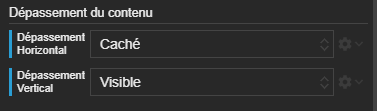
Les propriétés Dépassement vertical et Dépassement horizontal permettent de gérer le comportement de l’acteur vis à vis d’un dépassement éventuel de son contenu.
Si l’acteur dispose d’une taille figée OU est contraint par un autre élément (acteur parent par exemple), alors, les propriétés Dépassement horizontal et Dépassement vertical peuvent s’appliquer.
Il existe quatre options pour chacune de ces propriétés :
- Caché
Le contenu qui ne dispose pas de suffisamment de place pour s’afficher ne sera pas visible et ses éléments ne seront pas accessibles.
- Visible
Le contenu qui ne dispose pas de suffisamment de place est affiché en dehors de l’emplacement prévu pour l’acteur.
Attention, si un autre acteur chevauche ce dépassement, la partie qui dépasse sera cachée par cet acteur.
Il faut noter que les deux propriétés doivent être
Visibleafin d’obtenir le comportement souhaité.
- Défilement
Permet d’ajouter une scrollbar à l’acteur qui donne le moyen d’acceder au contenu qui dépassent.
- Automatique
Affiche une scrollbar uniquement s’il existe un dépassement.
Les options
VisibleetCachéne sont pas compatibles entres elles.
Dépassement Vertical
this.properties.overflowY · 'hidden' | 'visible' | 'scroll' | 'auto' · défaut 'auto' · modifie : Taille
Comportement au dépassement vertical.
Scène
this.properties.sceneKey · clé de scène · défaut null
Clé de la scène à afficher.
La propriété scène permet donc de sélectionner celle que l’on souhaite visualiser au sein l’acteur. Pour se faire, il faut sélectionner une scène parmi la liste de scène présentes dans le projet.
Sans contrainte de taille, l’acteur écran prendra la taille de la scène à afficher.
Paramètres de la scène
Cet acteur permet de commander les paramètres éventuels de la scène à afficher.
Si la scène choisie en possède, l’inspecteur va proposer de créer, si elles n’existent pas encore, les mêmes additionnelles. Elles permettent de commander les paramètres de la scène choisie.
Informations
Accessibles par script, via this dans un script de l’acteur ou context.getActor('clé') depuis un autre acteur.
Scène affichée
this.displayedScene
Scène actuellement affichée dans l’écran (null tant qu’aucune n’est prête).
La scène affichée par l’acteur écran est stockée dans la propriété displayedScene disponible par liaison et par script.
error
this.error · 🔒 lecture seule
Message d’erreur du dernier chargement de scène, null sans erreur.
isLoading
this.isLoading · 🔒 lecture seule
Indique si la scène à afficher est en cours de chargement.
Méthodes
navigate(sceneKey, additionals)
Affiche une scène dans l’écran.
sceneKey: Clé de la scène.additionals: Additionnelles transmises à la scène.
Voir aussi :
- le concept de navigation, dont la navigation dans un acteur écran ;
- le bouton de navigation, qui peut afficher une scène dans un écran sans script ;
- la navigation par script dans les scripts utiles ;
navigate()de la synapp et de la scène.
Événements
Les évènements communs à tous les acteurs sont décrits avec l’acteur de base.
onDidSceneChange
Se produit lorsque l’acteur a changé de scène et qu’elle est prête.
context : contexte d’évènement, avec en plus :
Membre de context | Type | Description |
|---|---|---|
error |
onDidSceneDestroy
Se produit lorsque l’acteur décharge la scène.
context : contexte d’évènement
onWillSceneChange
Se produit lorsque l’acteur va changer de scène.
Attention, les additionnelles de l’acteur ont déjà été transmises à la scène suivante.
context : contexte d’évènement
Hérite de
Outre ce qui est décrit ici, l’acteur a tout ce que décrit l’acteur de base : propriétés communes (taille, disposition, aspect, texte, bordures, effets…), évènements communs (cycle de vie, souris, clavier…) et membres accessibles par script.