Boite à vue
Acteur qui permet de disposer un acteur enfant en l’adaptant à sa taille.
🔧 propriété · ℹ️ information · ⚙️ méthode · ⚡ évènement · 🔒 lecture seule
Propriétés
Dépassement Horizontal
this.properties.overflowX · 'hidden' | 'visible' | 'scroll' | 'auto' · défaut 'hidden' · modifie : Taille
Comportement au dépassement horizontal.
Les propriétés Dépassement vertical et Dépassement horizontal permettent de gérer le comportement de l’acteur vis à vis d’un dépassement éventuel de son contenu.
Si l’acteur dispose d’une taille figée OU est contraint par un autre élément (acteur parent par exemple), alors, les propriétés Dépassement horizontal et Dépassement vertical peuvent s’appliquer.
Il existe quatre options pour chacune de ces propriétés :
- Caché
Le contenu qui ne dispose pas de suffisamment de place pour s’afficher ne sera pas visible et ses éléments ne seront pas accessibles.
- Visible
Le contenu qui ne dispose pas de suffisamment de place est affiché en dehors de l’emplacement prévu pour l’acteur.
Attention, si un autre acteur chevauche ce dépassement, la partie qui dépasse sera cachée par cet acteur.
Il faut noter que les deux propriétés doivent être
Visibleafin d’obtenir le comportement souhaité.
- Défilement
Permet d’ajouter une scrollbar à l’acteur qui donne le moyen d’acceder au contenu qui dépassent.
- Automatique
Affiche une scrollbar uniquement s’il existe un dépassement.
Les options
VisibleetCachéne sont pas compatibles entres elles.
Si votre contenu n’est pas visible, il y a de bonne chance que ce soit à cause de la taille réduite de l’acteur parent.
Dépassement Vertical
this.properties.overflowY · 'hidden' | 'visible' | 'scroll' | 'auto' · défaut 'hidden' · modifie : Taille
Comportement au dépassement vertical.
Type de vue
this.properties.viewType · 'fill' | 'visible' · défaut 'visible' · modifie : Gabarit
Type de vue.
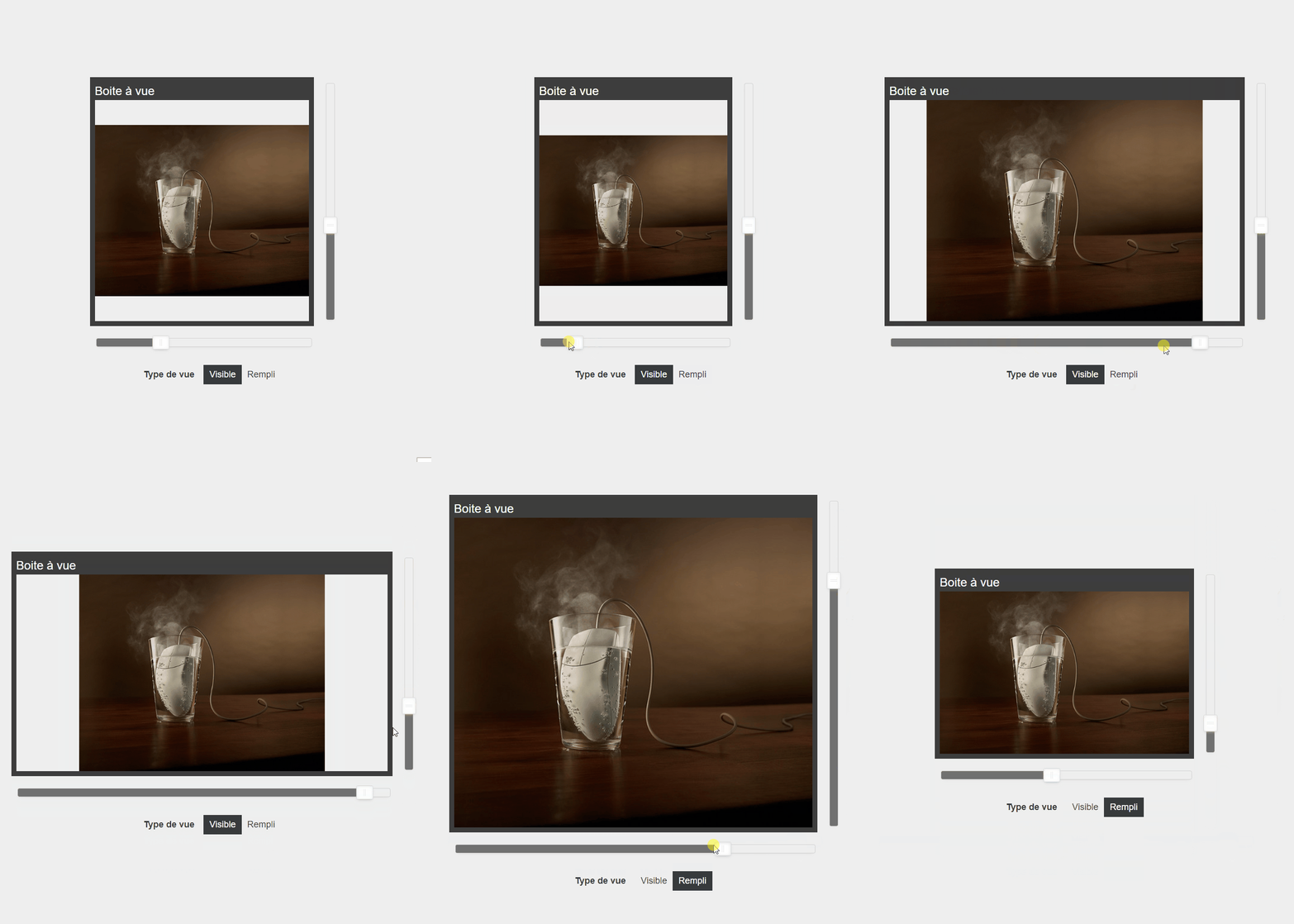
La boite à vue va disposer son acteur enfant suivant la règle donnée par la propriété Type de vue :
- Visible (par défaut) : la boite à vue va adapter la taille de son acteur enfant pour qu’il soit entièrement visible dans la boite à vue.
- Rempli : la boite à vue va adapter la taille de son acteur enfant pour qu’il la remplisse entièrement.
Dans l’exemple ci-dessous, la boite à vue présente un acteur image bien plus grand qu’elle.
Informations
Accessibles par script, via this dans un script de l’acteur ou context.getActor('clé') depuis un autre acteur.
canAddActor
this.canAddActor · 🔒 lecture seule · boolean
Pour savoir s’il est possible d’ajouter un acteur.
canClearActors
this.canClearActors · 🔒 lecture seule · boolean
Pour savoir s’il est possible de retirer tous les acteurs.
canRemoveActor
this.canRemoveActor · 🔒 lecture seule · boolean
Pour savoir s’il est possible de retirer un acteur.
childActors
this.childActors · 🔒 lecture seule · Array<BaseActor
Obtiens la liste de tous les acteurs enfants.
Méthodes
addActor(actorSetup, atIndex)
this.addActor(actorSetup, atIndex) · renvoie Promise<Actor.BaseActor>
Ajoute un acteur enfant. L’acteur est ajouté à la fin de la liste si atIndex n’est pas renseigné. Note: C’est le seul moyen de créer un acteur.
actorSetup: Setup JSON de l’acteur à ajouter.atIndex: Position à laquelle l’acteur doit être ajouté.
addActors(actorSetups)
this.addActors(actorSetups)
Ajoute un acteur enfant : seul le premier setup de la collection est retenu, la boîte de vue n’accueillant qu’un enfant.
clearActors()
this.clearActors()
Retire tous les acteurs enfants.
getActor(key)
this.getActor(key) · renvoie Actor.BaseActor
Obtient un acteur enfant par sa clé.
key: Clé de l’acteur à trouver.
moveDownActor(key)
this.moveDownActor(key)
Déplace vers le bas un acteur enfant obtenu par sa clé.
key: Clé de l’acteur enfant à déplacer.
moveUpActor(key)
this.moveUpActor(key)
Déplace vers le haut un acteur enfant obtenu par sa clé.
key: Clé de l’acteur enfant à déplacer.
removeActor(actorKey)
this.removeActor(actorKey)
Retire un acteur enfant.
actorKey: Clé de l’acteur enfant à retirer.
removeActors(…actorKeys)
this.removeActors(...actorKeys)
Retire les acteurs enfants.
actorKeys: Clés de l’acteur enfant à retirer.
Événements
Les évènements communs à tous les acteurs sont décrits avec l’acteur de base.
onDidActorAdd
Se produit lorsque un acteur est ajouté.
context : contexte d’évènement, avec en plus :
Membre de context | Type | Description |
|---|---|---|
addedActor | Actor.BaseActor | Acteur ajouté. |
onDidActorRemove
Se produit lorsque un acteur est retiré.
context : contexte d’évènement, avec en plus :
Membre de context | Type | Description |
|---|---|---|
removedActor | Actor.BaseActor | Acteur retiré. |
onDidActorsAdd
Se produit lorsque une collection d’acteurs est ajoutée.
context : contexte d’évènement, avec en plus :
Membre de context | Type | Description |
|---|---|---|
addedActors | Array.<Actor.BaseActor> | Acteurs ajoutés. |
onDidActorsClear
Se produit lorsque la collection d’acteurs est vidée.
context : contexte d’évènement, avec en plus :
Membre de context | Type | Description |
|---|---|---|
removedActors | Array.<Actor.BaseActor> | Acteurs retirés. |
onDidActorsRemove
Se produit lorsque des acteurs sont retirés.
context : contexte d’évènement, avec en plus :
Membre de context | Type | Description |
|---|---|---|
removedActors | Array.<Actor.BaseActor> | Acteurs retirés. |
Hérite de
Outre ce qui est décrit ici, l’acteur a tout ce que décrit l’acteur de base : propriétés communes (taille, disposition, aspect, texte, bordures, effets…), évènements communs (cycle de vie, souris, clavier…) et membres accessibles par script.
Il hérite aussi de :
- LayoutBase : Base pour les acteurs de disposition.
- Parenthood (comportement) : Étend la classe pour permettre d’avoir des acteurs enfants.
Disposition
Voir les règles de disposition avec les propriétés d’alignement vertical et horizontal
Usage
La boite à vue est un acteur très pratique pour afficher un contenu de taille fixe tout en s’assurant qu’il sera visible quelque soit la taille de l’écran.
Par exemple, vous pouvez construire tout une superposition d’un plan avec des éléments positionnés précisément par rapport à lui au pixel prés. Ensuite, vous le placerez dans une boite à vue pour qu’il soit visible quelque soit la taille de l’écran.
Ne définissez pas des tailles avec des unites relatives dans les acteurs qui sont à l’intérieure d’une boite à vue. En effet, le résultat sera difficilement prévisible.
Utiliser toujours des unités fixes :
px,cmetin.