Sommaire
Multi-sélection
Studio 1.7.3-beta
La multi-sélection permet de sélectionner plusieurs acteurs d’une scène pour les manipuler simultanément : les déplacer, les aligner ou les empiler.
La multi-sélection ne concerne que les acteurs placés directement dans une toile. Les acteurs placés dans un autre conteneur (pile, slot, etc.) ne peuvent pas être multi-sélectionnés.
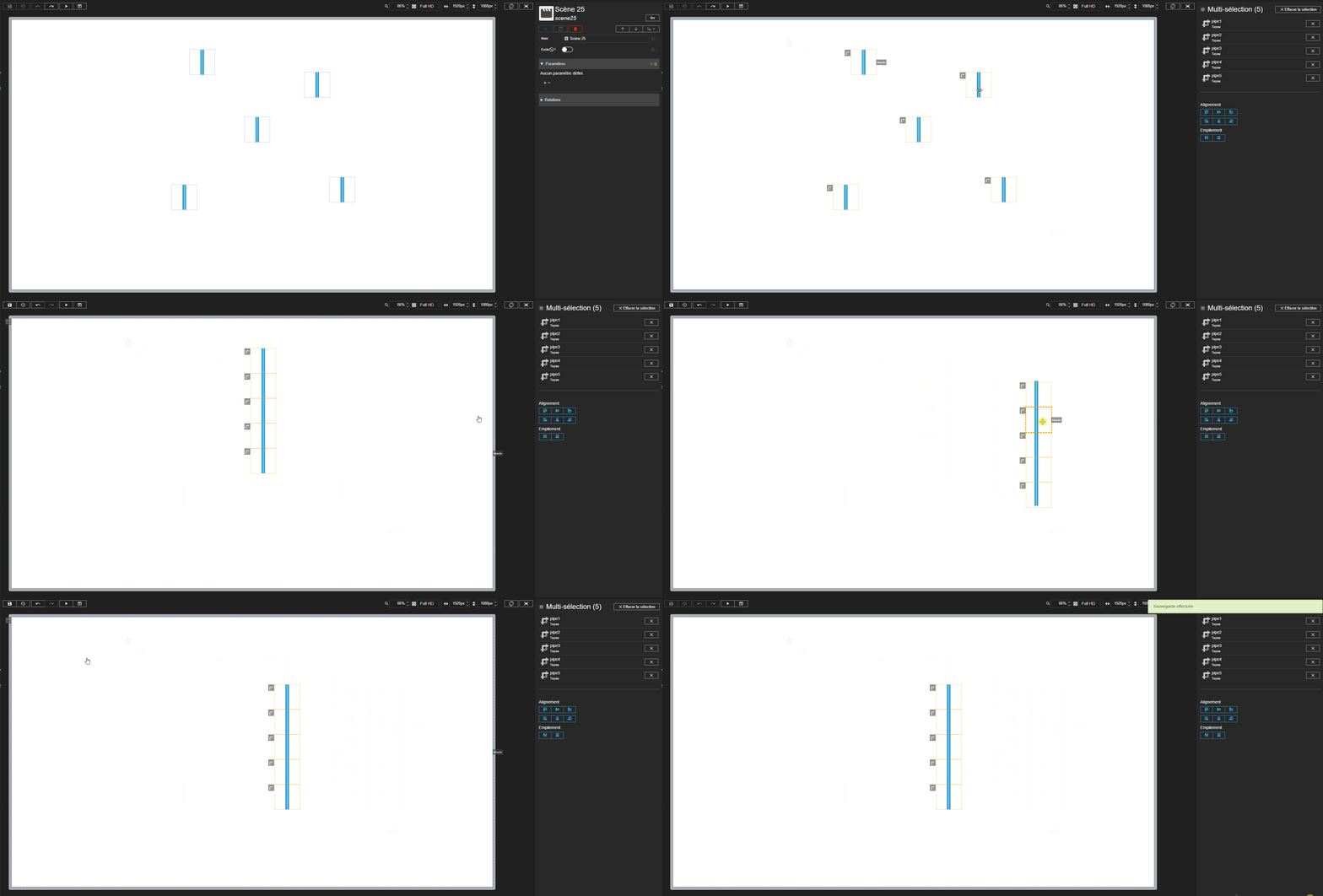
Activer la multi-sélection
Maj + clic
Maintenir la touche Maj (Shift) enfoncée et cliquer sur un acteur l’ajoute à la sélection. Cliquer à nouveau sur un acteur déjà sélectionné, toujours avec Maj, le retire de la sélection.
Si un acteur était déjà sélectionné avant le premier Maj + clic, il est conservé dans la multi-sélection.
Le Maj + clic fonctionne aussi bien dans la prévisualisation de la scène que dans la liste des acteurs de la scène.
Sélection au lasso : Ctrl + glisser
Maintenir la touche Ctrl enfoncée, puis cliquer et glisser dans une toile pour tracer un lasso de sélection. Au relâchement du clic, tous les acteurs de la toile touchés par le lasso sont sélectionnés.
- Par défaut, le lasso remplace la sélection en cours.
- Si la touche
Majest enfoncée au moment de relâcher le clic, les acteurs du lasso sont ajoutés à la sélection en cours.
Le lasso ne sélectionne que les acteurs placés directement dans la toile où il a été commencé, pas ceux des toiles imbriquées.
Repérer les acteurs sélectionnés
Les acteurs multi-sélectionnés sont mis en évidence via une couleur orange dans la prévisualisation de la scène ainsi que dans la liste des acteurs de la scène.
Le panneau Multi-sélection
Dès que plusieurs acteurs sont sélectionnés, l’inspecteur est remplacé par le panneau Multi-sélection. Il affiche le nombre d’acteurs sélectionnés et leur liste :
- Survoler un acteur de la liste le met en évidence dans la prévisualisation.
- Cliquer sur un acteur de la liste quitte la multi-sélection et sélectionne uniquement cet acteur.
- Le bouton ✕ d’un acteur le retire de la sélection.
- Le bouton Effacer la sélection vide entièrement la sélection.
Une icône 🔗 indique qu’un acteur possède une liaison sur sa disposition (top, left, bottom ou right) : il ne peut alors pas être déplacé par les outils d’alignement et d’empilement.
Actions disponibles
Actuellement, les actions sur les acteurs telles que la suppression, le copier / coller ou la duplication ne sont pas disponibles lors de la multi-sélection. Ces actions seront disponibles dans une future mise à jour.
Déplacer
- À la souris : glisser l’un des acteurs sélectionnés déplace tout le groupe en conservant les écarts entre les acteurs.
- Au clavier : les flèches
←→↑↓déplacent tous les acteurs sélectionnés d’une unité. AvecCtrl, le déplacement est de 10 unités.
Aligner
La section Alignement du panneau permet d’aligner les acteurs sélectionnés par rapport au rectangle qui les englobe tous :
| Bouton | Effet |
|---|---|
| Aligner en haut | Aligne le bord haut de chaque acteur sur le bord haut du groupe |
| Aligner au milieu | Aligne le centre vertical de chaque acteur sur celui du groupe |
| Aligner en bas | Aligne le bord bas de chaque acteur sur le bord bas du groupe |
| Aligner à gauche | Aligne le bord gauche de chaque acteur sur le bord gauche du groupe |
| Aligner au centre | Aligne le centre horizontal de chaque acteur sur celui du groupe |
| Aligner à droite | Aligne le bord droit de chaque acteur sur le bord droit du groupe |
Empiler
La section Empilement du panneau permet de placer les acteurs sélectionnés les uns à la suite des autres, sans espace entre eux :
| Bouton | Effet |
|---|---|
| Empiler horizontalement | Place les acteurs côte à côte de gauche à droite, dans leur ordre actuel, à partir de l’acteur le plus à gauche |
| Empiler verticalement | Place les acteurs les uns sous les autres de haut en bas, dans leur ordre actuel, à partir de l’acteur le plus haut |
L’alignement et l’empilement nécessitent au moins deux acteurs déplaçables. Un acteur n’est pas déplacé si sa disposition est liée (icône 🔗) ou si sa position n’est exprimée ni en
pxni en%.
Quitter la multi-sélection
- Appuyer sur
Échap; - cliquer sur le bouton Effacer la sélection du panneau ;
- cliquer sur un acteur sans maintenir
Maj.
Raccourcis
| Raccourci | Description |
|---|---|
Maj + clic | Ajoute ou retire un acteur de la sélection |
Ctrl + glisser | Trace un lasso qui remplace la sélection |
Ctrl + glisser, puis relâcher avec Maj | Trace un lasso qui ajoute à la sélection |
← → ↑ ↓ | Déplace les acteurs sélectionnés d’une unité |
Ctrl + ← → ↑ ↓ | Déplace les acteurs sélectionnés de 10 unités |
Échap | Vide la sélection |